


La clé Windows, ce bouton frappé d’un logo familier, s’impose au cœur des habitudes sur Windows 10. Les raccourcis s’enchaînent, la productivité décolle. Pourtant, il suffit d’une pression accidentelle, surtout en pleine partie, pour transformer un atout en véritable point faible.
Tous ceux qui naviguent sur Windows le savent : la touche Windows n’est pas qu’un simple accessoire. Elle ouvre le menu Démarrer en un clin d’œil, combine des raccourcis à la pelle, et pour certains, c’est une bénédiction. Mais au beau milieu d’un jeu, la donne change. Un appui mal placé et l’action s’interrompt, le focus glisse, la frustration monte.
Voilà pourquoi de nombreux joueurs choisissent de désactiver cette touche le temps d’une session. Plusieurs solutions s’offrent à eux, adaptées à différents profils. Voici les méthodes concrètes à votre portée pour neutraliser la touche Windows, de façon temporaire ou plus durable.
Comment désactiver la touche Windows pendant une session de jeu ?
1. Modifier le registre de Windows
Pour celles et ceux qui veulent intervenir à la racine, il est possible de désactiver la touche Windows via le registre. Voici comment procéder étape par étape :
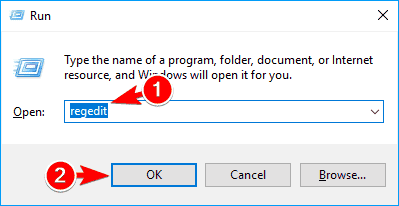
- Appuyez sur Windows + R puis saisissez regedit.
- Cliquez sur OK ou validez avec Entrée.

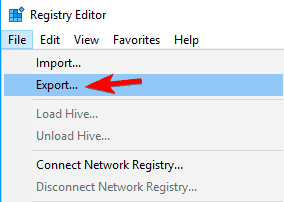
- (Optionnel) Avant tout changement, sauvegardez votre registre. Pour cela, cliquez sur Fichier > Exporter.
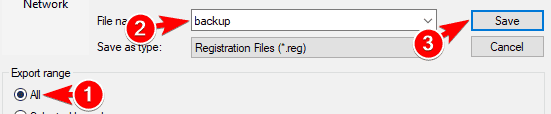
- Sélectionnez Tous comme plage d’exportation, indiquez un emplacement sûr, nommez le fichier, puis cliquez sur Enregistrement.
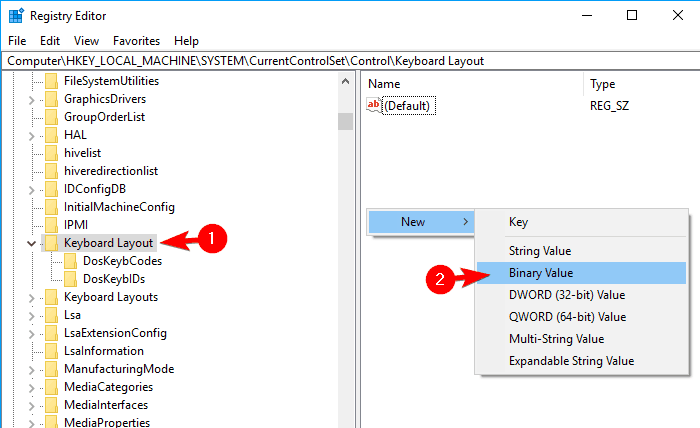
- Dans le panneau de gauche, rendez-vous à : Ordinateur > HKEY_LOCAL_MACHINE > SYSTEM > CurrentControlSet > Control > Disposition du clavier
- Côté droit, effectuez un clic droit dans la zone vide puis choisissez Nouvelle valeur > binaire.
- Attribuez le nom Scancode Map à la nouvelle valeur.
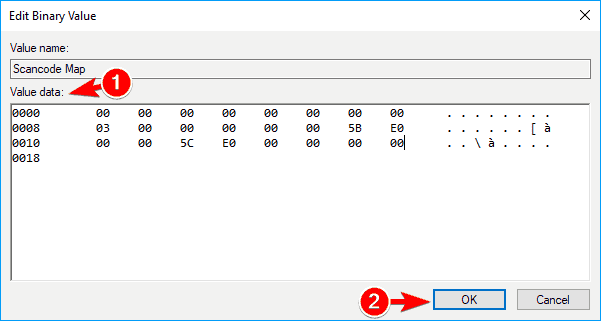
- Double-cliquez sur la valeur Scancode Map et saisissez 00000000000000030000000000005BE000005CE00000000000 dans le champ Données.
- Prenez le temps de vérifier la saisie. Cliquez sur OK.
- Fermez l’Éditeur du Registre et redémarrez votre ordinateur.
Note : Le registre concentre des données sensibles. Prudence absolue : en cas de souci, restaurez la sauvegarde créée aux étapes précédentes.
Au redémarrage, la touche Windows sera désactivée. Pour revenir en arrière, retournez dans le registre et supprimez la valeur Scancode Map ajoutée.
2. Utiliser un fichier .reg pour désactiver la touche Windows

Modifier le registre vous rebute ? Une alternative rapide consiste à utiliser un fichier .reg déjà prêt. Il suffit de télécharger le fichier Désactiver Windows key.reg et de l’exécuter.
Lorsqu’un message d’avertissement apparaît, cliquez sur Oui. Pour réactiver la touche, utilisez le fichier Activer le verrouillage des majuscules et Windows keys.reg.
Cette méthode, rapide et sans prise de tête, convient à ceux qui veulent éviter toute manipulation manuelle du registre. Un simple double-clic et c’est réglé, la touche Windows est neutralisée pour tous les utilisateurs concernés.
Si vous cherchez à bloquer la touche Windows pour l’ensemble des utilisateurs d’un PC, cette solution est particulièrement efficace.
3. Passer par AutoHotkey

Envie d’une solution flexible ? AutoHotkey offre de nombreuses possibilités grâce à son langage de scripts open-source.
L’outil permet d’attribuer des commandes personnalisées et, bien sûr, de désactiver des touches. L’interface n’est pas la plus intuitive, mais la communauté regorge de ressources pour se lancer.
Il suffit de créer un script dédié au blocage de la touche Windows, puis de l’ajouter à AutoHotkey. Depuis la barre des tâches, faites un clic droit sur l’icône AutoHotkey puis choisissez Modifier ce script. Collez le code suivant en fin de fichier :
Enregistrez, puis dans le menu contextuel d’AutoHotkey, cliquez sur Recharger ce script. Les deux touches Windows seront alors désactivées.
Petite précision : cette solution bloque la touche elle-même, mais pas les raccourcis impliquant Windows.
Attention, certains jeux en ligne peuvent détecter AutoHotkey comme un outil de triche. Avant de l’utiliser, vérifiez la politique de votre jeu favori.
⇒Télécharger Autohotkey
4. Désactiver la touche Windows avec SharpKeys
Si vous préférez une interface graphique, SharpKeys s’avère redoutablement efficace. Voici comment procéder :
- Téléchargez et lancez SharpKeys.
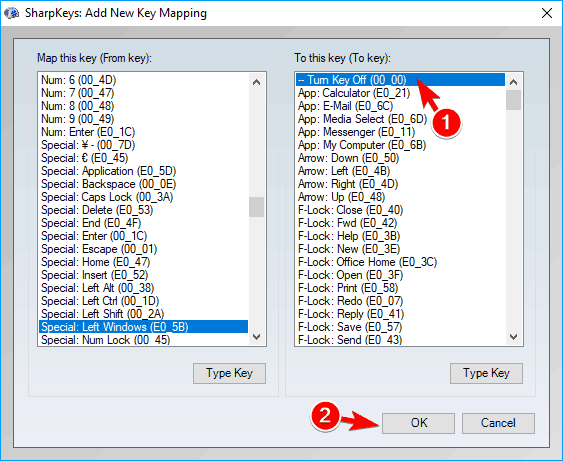
- Dans l’application, cliquez sur Ajouter.
- Deux colonnes apparaissent. Cliquez sur Type Key à gauche et appuyez sur la touche Windows.
- Cliquez sur OK pour valider le choix.
- Dans la colonne de droite, choisissez Désactiver la clé et validez.
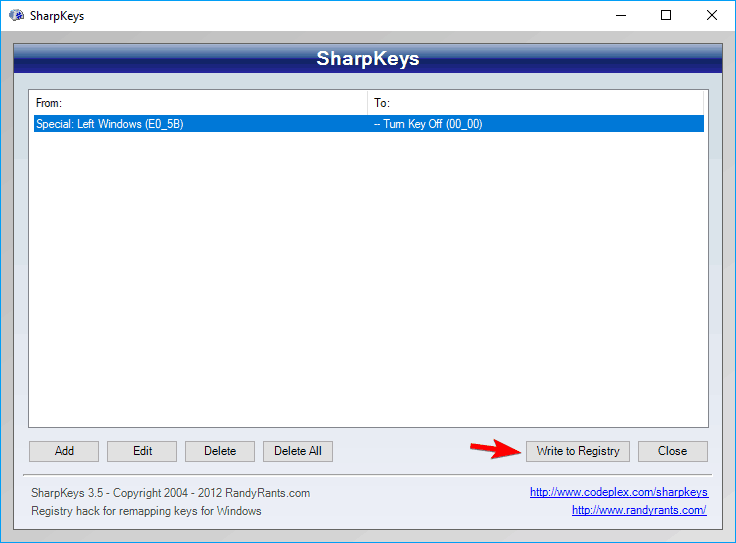
- Cliquez sur le bouton Écrire dans le Registre.
- Redémarrez votre ordinateur ou déconnectez-vous pour que la modification prenne effet.
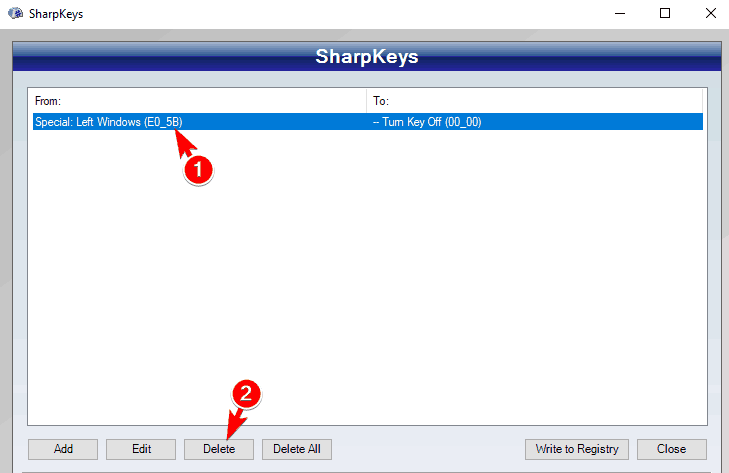
- Pour réactiver la touche, relancez SharpKeys, sélectionnez la règle, puis cliquez sur Supprimer.
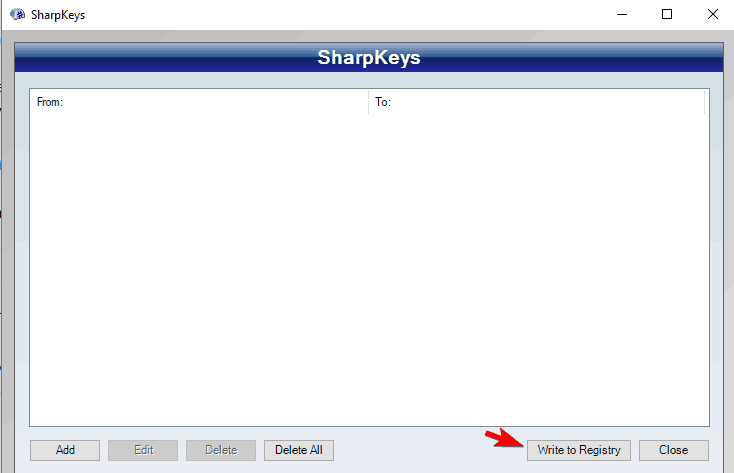
- Finalisez en cliquant à nouveau sur Écrire dans le Registre.
- Redémarrez ou reconnectez-vous pour appliquer la modification.
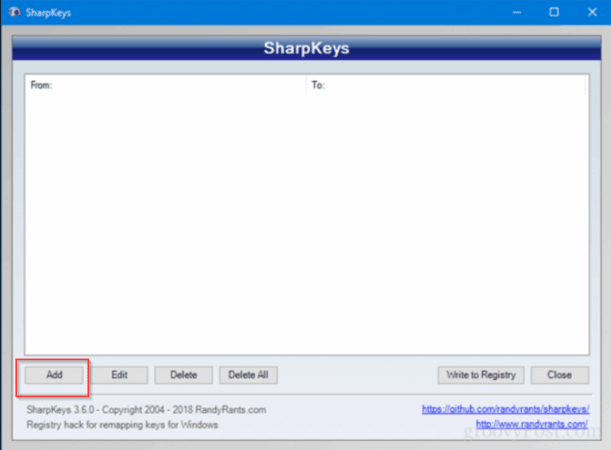
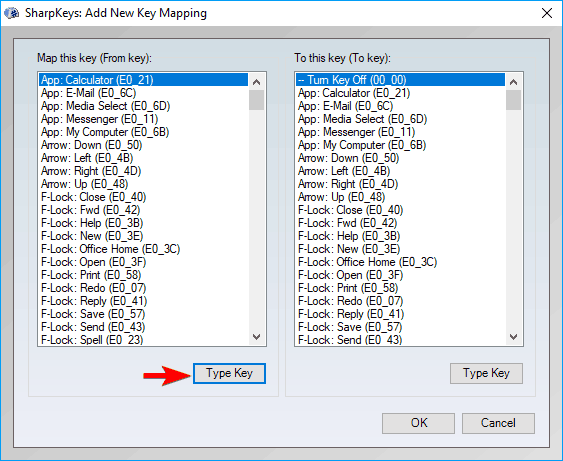
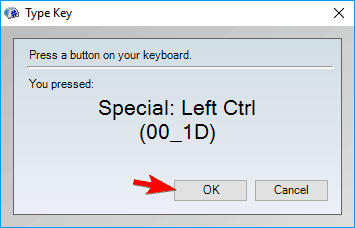
Note : SharpKeys est un logiciel gratuit et portable, capable de remapper ou de désactiver des touches. Il offre de nombreuses possibilités, mais reste à manipuler avec soin.
5. Activer le mode Jeu sur le clavier
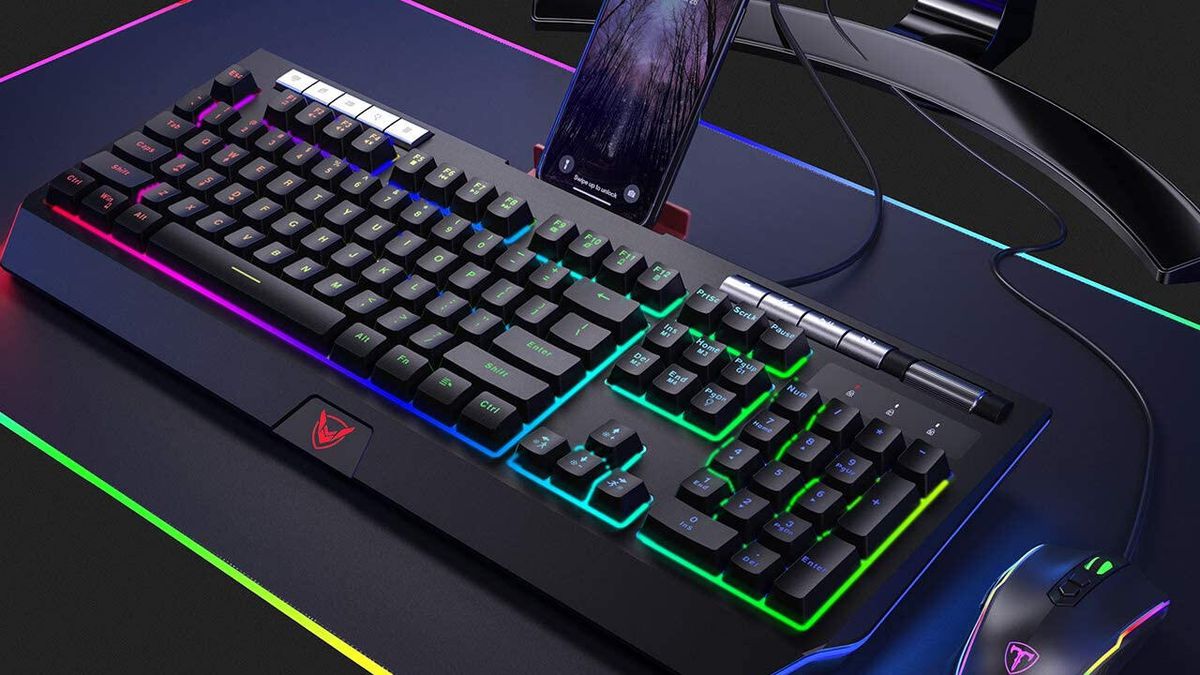
Certains claviers de gaming intègrent un mode spécial pour désactiver la touche Windows en un clin d’œil. Cette fonction s’active généralement via un raccourci dédié.
Un pictogramme représentant une manette peut indiquer la touche à utiliser. En cas de doute, jetez un œil au manuel du clavier pour les instructions détaillées.
Attention toutefois : tous les claviers ne disposent pas de cette fonctionnalité. Si le vôtre l’offre, c’est la méthode la plus rapide et la plus accessible.
6. Configurer le logiciel fourni avec votre clavier
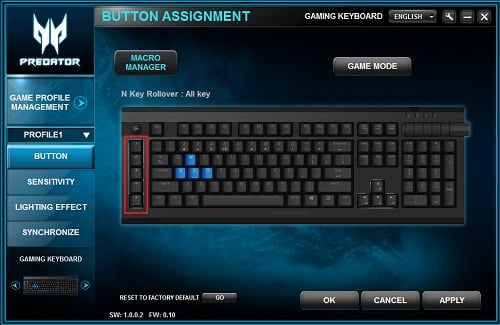
De nombreux claviers de jeu sont accompagnés d’un logiciel dédié permettant de gérer les réglages : macros, rétroéclairage, et bien sûr, activation du mode Jeu.
On peut souvent désactiver la touche Windows ou activer ce mode directement depuis l’application fournie. Tous les modèles n’offrent pas cette option, il est donc conseillé de consulter le manuel de votre clavier pour s’assurer de la compatibilité.
7. S’appuyer sur Winkill
Pour ceux qui veulent une solution rapide, Winkill fait le travail sans installation complexe. Ce petit utilitaire portable se loge dans la barre système et bloque la touche Windows ainsi que la plupart des raccourcis liés.
Démarrez l’application, et la touche Windows devient inopérante. Un simple clic suffit pour la réactiver à la demande. Winkill vise la simplicité, sans options superflues : pratique pour neutraliser la touche le temps d’une session, puis la retrouver dès que besoin.
⇒ Télécharger Winkill
8. Utiliser l’application Disable Windows Key

Disable Windows Key est une application portable et gratuite qui désactive la touche Windows en toute discrétion. Pas besoin d’installation, il suffit de la lancer.
L’icône s’affiche dans votre systray et l’application propose quelques réglages simples : lancement automatique avec Windows, désactivation dès le démarrage, ou neutralisation à la demande en cliquant sur l’icône.
Un avantage : cette application désactive la touche, mais laisse intacts les raccourcis qui l’impliquent. Idéal pour ceux qui veulent un contrôle fin sans chambouler tout le système.
Pour une alternative rapide et accessible, cette application coche toutes les cases.
⇒ Télécharger Désactiver la clé Windows
9. Tenter WKey Disabler
Dans la galaxie des utilitaires pour désactiver la touche Windows, WKey Disabler se distingue par sa simplicité radicale. Logiciel portable, il fonctionne directement depuis la barre système sans option de paramétrage.
Dès que l’application est lancée, la touche Windows et ses raccourcis sont désactivés. Pour retrouver leur usage, il suffit de fermer WKey Disabler. Pas de configuration, pas de menus : une efficacité brute pour un besoin ponctuel.
⇒ Télécharger WKey Disabler
10. Bloquer les raccourcis Windows via le registre
Pour bloquer l’ensemble des raccourcis clavier Windows, une modification ciblée du registre est possible :
- Ouvrez l’Éditeur du Registre.
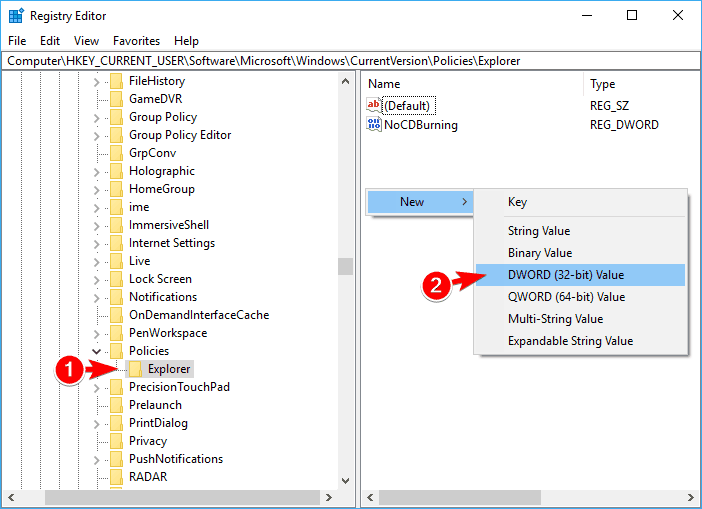
- Dans la colonne de gauche, parcourez HKEY_CURRENT_USER > Software > Microsoft > Windows > CurrentVersion > Stratégies > Explorer.
- Cliquez droit dans la zone de droite et sélectionnez Nouveau > DWORD (valeur 32 bits).
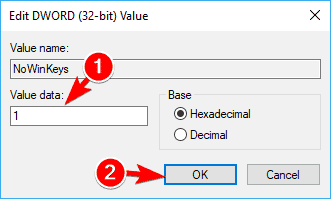
- Nommez la nouvelle valeur NoWinKeys.
- Double-cliquez sur NoWinKeys pour ouvrir ses propriétés.
- Attribuez la valeur 1, puis cliquez sur OK.
- Fermez le registre et redémarrez l’ordinateur pour appliquer le changement.
Note : Avec cette modification, plus aucun raccourci Windows ne fonctionnera. Pratique pour verrouiller certaines fonctionnalités, moins pour un usage ponctuel. Si vous souhaitez seulement désactiver la touche Windows, préférez une autre solution.
11. Désactiver les raccourcis via l’éditeur de stratégie de groupe
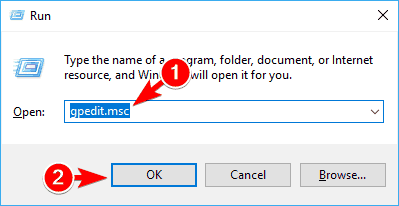
- Appuyez sur Windows + R, saisissez gpedit.msc, puis validez.
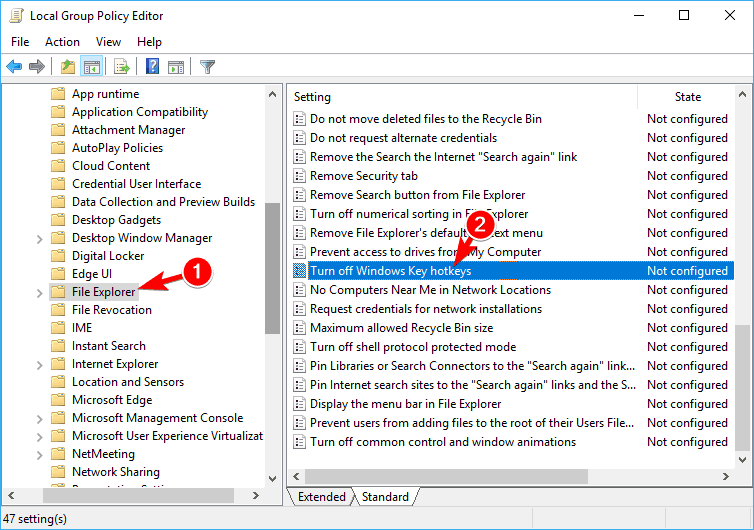
- Dans la fenêtre, suivez ce chemin : Configuration utilisateur > Modèles d’administration > Composants Windows > Explorateur de fichiers.
- Dans la partie droite, recherchez et double-cliquez sur l’option Désactiver les touches de raccourci clavier Windows.
- Sélectionnez Activé, puis validez avec Appliquer et OK.
- Redémarrez votre ordinateur pour que la modification prenne effet.
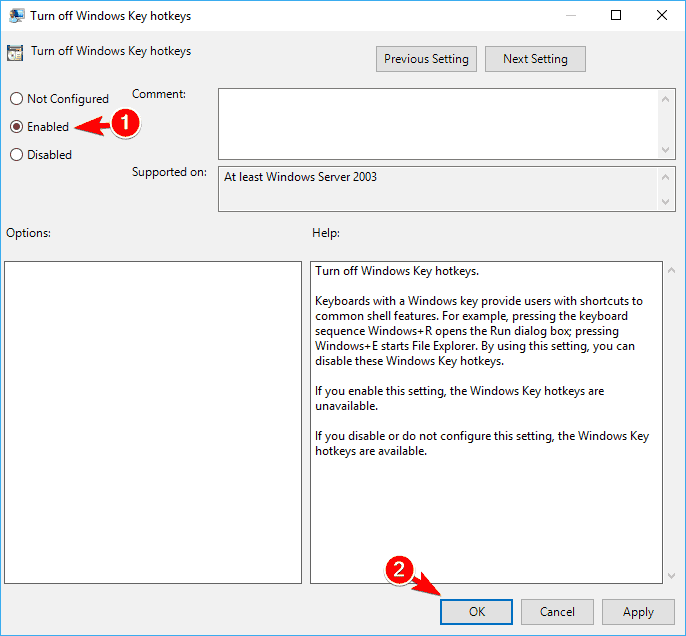
Note : Cette technique bloque uniquement les raccourcis clavier Windows, pas la touche elle-même. Pour une désactivation complète, privilégiez une méthode adaptée.
Pour aller plus loin, un guide détaillé vous aidera à personnaliser la stratégie de groupe comme un pro.
La touche Windows peut être à la fois une alliée précieuse et un obstacle selon le contexte. S’il devient urgent de la neutraliser, le mode Jeu du clavier reste l’option la plus directe. À défaut, il existe une palette d’astuces adaptées à chaque situation.
Le choix de la méthode dépend de votre matériel, de vos besoins et de votre envie de mettre les mains sous le capot du système. Et si la touche Windows vous fait encore des misères, la solution se trouve sans doute à quelques clics de là. Prêt à transformer un faux pas en maîtrise sur votre clavier ?